VLOOKUP en Excel simplificado: una forma más rápida de buscar datos
VLOOKUP es una de las funciones de Excel más comúnmente utilizadas para relacionar datos entre tablas, como números de teléfono, precios o identificadores. Sin embargo, las fórmulas tradicionales de VLOOKUP pueden resultar confusas, propensas a errores y difíciles de mantener, especialmente para principiantes o al trabajar con grandes volúmenes de datos.
La función VLOOKUP Simple de Kutools para Excel está diseñada para ayudarle a realizar operaciones VLOOKUP sin necesidad de escribir fórmulas. Gracias a un flujo de trabajo basado en cuadros de diálogo, podrá relacionar valores, obtener los resultados correspondientes y gestionar errores en tan solo unos clics; ideal para usuarios que buscan rapidez, precisión y simplicidad.

Ventajas de la función VLOOKUP simple
¿Cómo se utiliza esta sencilla función VLOOKUP?
Ventajas de la función VLOOKUP simple
¿Cómo utilizar la función Aplicar VLOOKUP rápidamente?
Después de descargar e instalar Kutools para Excel, siga estos sencillos pasos para completar una tarea de búsqueda:
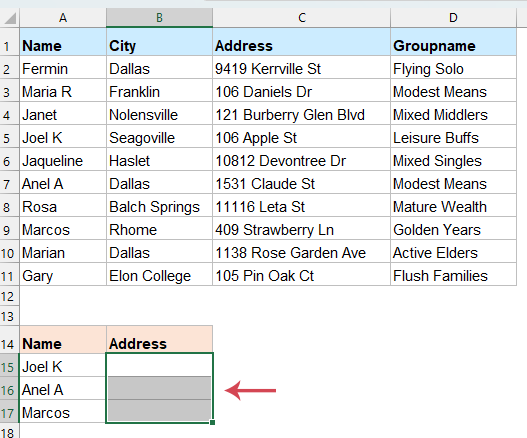
- Seleccione las celdas vacías en las que desee mostrar el resultado.
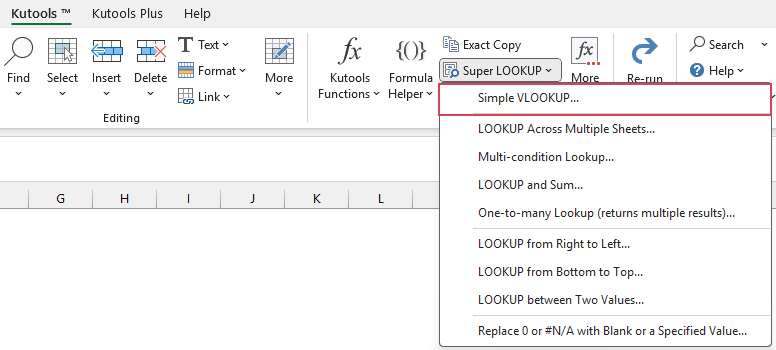
- Vaya a la pestaña Kutools, haga clic en Super BUSCARV>VLOOKUP simple(consulte la captura de pantalla):
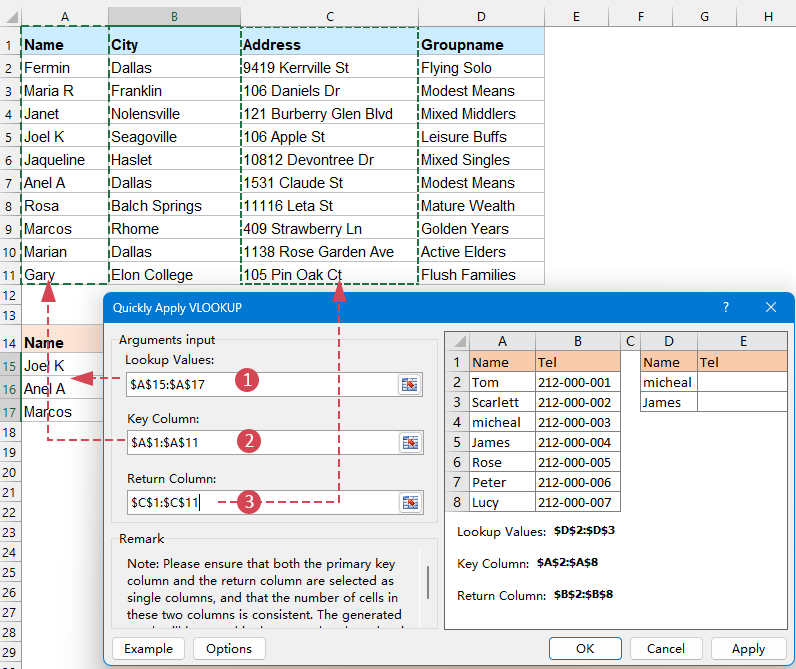
- En el cuadro de diálogo Aplicar VLOOKUP rápidamente, defina las siguientes operaciones:
- (1)Rango de valor de búsqueda: Seleccione el rango de valores en el que desea buscar información (por ejemplo, los nombres de su tabla de destino).
- (2)Columna clave: Seleccione la columna de sus datos de origen que contiene los criterios de coincidencia (la columna donde se encuentran los rangos de valores de búsqueda).
- (3)Columna de devolución: Seleccione la columna de sus datos de origen que contiene la información que desea recuperar (por ejemplo, Dirección).
- (4) Haga clic en Aceptar o en Aplicar.
Resultado:
Kutools genera automáticamente las fórmulas adecuadas y rellena al instante los resultados coincidentes en las celdas de destino indicadas.
Consejos profesionales para esta función VLOOKUP simple
1.Reemplaza los resultados no encontrados que devuelven '#N/A' con un valor personalizado
Cuando algunos valores del rango de búsqueda no existen en la tabla de origen, pueden aparecer errores #N/A. Para mantener sus informes limpios y fáciles de leer, puede sustituir estos errores por un texto personalizado o dejarlos en blanco. Haga clic en el botón Opciones del cuadro de diálogo, active la opción Reemplaza los resultados no encontrados que devuelven '#N/A' con un valor personalizadoy, a continuación, introduzca el texto (por ejemplo, ")No encontrado", "0" o déjelo en blanco) que desee usar en lugar del error.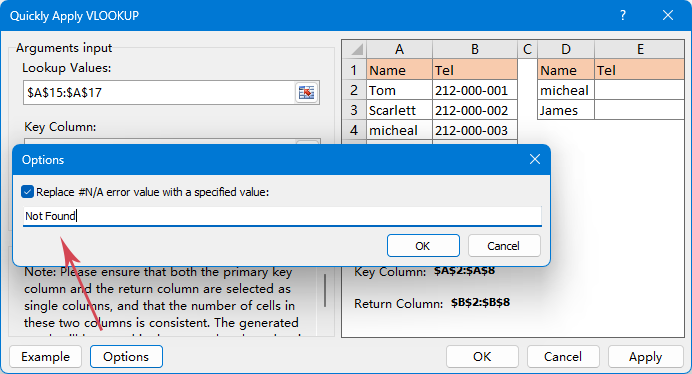
2.Coherencia de columnas:
Asegúrese de que sus selecciones de «Columna clave» y «Columna de devolución» tengan el mismo número de filas. Si elige A2:A40 como clave pero B2:B55 como valor devuelto, la herramienta podría generar resultados inexactos.3.Uso en búsquedas entre hojas:
No es necesario que tenga todos los datos en una misma hoja. Puede seleccionar la «columna clave» y la «columna de devolución» desde una pestaña completamente distinta de su libro.4.Actualización dinámica:
Como esta herramienta genera una fórmula estándar de Excel en segundo plano, los resultados se actualizan automáticamente al modificar los datos de la tabla de origen.5.Sin distinción entre mayúsculas y minúsculas:
De forma predeterminada, BUSCARV no distingue entre mayúsculas y minúsculas. «micheal» y «Micheal» se tratan como el mismo valor.
Conclusión
La función VLOOKUP simple transforma una tarea tradicionalmente compleja en Excel en un proceso rápido, visual y accesible para principiantes. Al eliminar la necesidad de escribir fórmulas y guiar al usuario paso a paso, permite realizar búsquedas con mayor rapidez, evitar errores y mantener las hojas de cálculo limpias y fáciles de gestionar. Tanto si eres nuevo en Excel como si buscas simplemente una forma más ágil de relacionar datos, VLOOKUP simple es una solución práctica y eficiente.
Las mejores herramientas de productividad para Office
Potencie sus habilidades en Excel con Kutools para Excel y experimente una eficiencia como nunca antes.Kutools para Excel ofrece más de 300 funciones avanzadas para aumentar la productividad y Ahorrar tiempo.Haga clic aquí para obtener la función que más necesita...
Office Tab Incorpora una interfaz con pestañas en Office y hace que su trabajo sea mucho más fácil
- Active la edición y lectura con pestañas en Word, Excel, PowerPoint, Publisher, Access, Visio y Project.
- Abra y cree varios documentos en nuevas pestañas de la misma ventana, en lugar de hacerlo en ventanas independientes.
- ¡Aumente su productividad en un 50 % y ahorre cientos de clics del ratón cada día!
Todos los complementos de Kutools. Un solo instalador.
Kutools for Office es un conjunto que incluye complementos para Excel, Word, Outlook y PowerPoint, además de Office Tab Pro, lo que lo convierte en la solución ideal para equipos que trabajan con distintas aplicaciones de Office.





- Suite todo en uno— Complementos para Excel, Word, Outlook y PowerPoint + Office Tab Pro
- Un instalador, una licencia— configuración en minutos (compatible con MSI)
- Funciona mejor en conjunto— productividad optimizada en todas las aplicaciones de Office
- Prueba completa de 30 días— sin registro ni tarjeta de crédito
- La mejor relación calidad-precio— ahorre frente a la compra individual de complementos
Índice
- Ventajas de la función VLOOKUP simple
- ¿Cómo se utiliza esta sencilla función VLOOKUP?
- Consejos profesionales para la función VLOOKUP simple
- Conclusión
- Las mejores herramientas de productividad para Office
Kutools para Excel
Incorpora 300+ funciones avanzadas a Excel
- ⬇️ Descarga gratuita
- 🛒 Comprar ahora
- 📘 Tutoriales de funciones
- 🎁 Prueba gratuita de 30 días